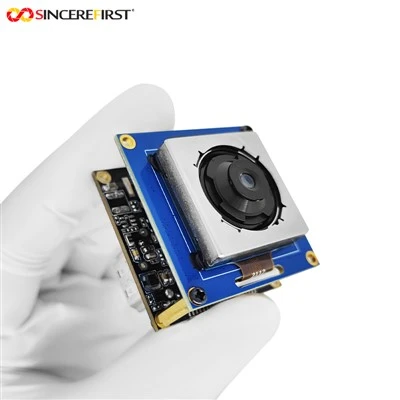
Hej tamo! Ja sam dobavljač Imx179 8mp USB kamere i jako sam oduševljen da podijelim s vama kako da podesite Imx179 8mp USB kameru za postavljanje više kamera. Bez obzira da li se bavite nadzorom, live streamingom ili samo želite imati neke visokokvalitetne vizualne slike za svoje projekte, postavka sa više kamera može stvari podići na viši nivo.
Prvo, hajde da razgovaramo o tome šta će vam trebati. Očigledno će vam trebati8MP IMX179 USB3.0 odvojeni modul kamere. Ovaj loš dečko je prepun funkcija koje ga čine odličnim izborom za postavljanje više kamera. Ima rezoluciju od 8 megapiksela, što znači da ćete dobiti kristalno čiste slike i video zapise. USB3.0 interfejs obezbeđuje brz prenos podataka, tako da nećete morati da brinete o kašnjenju ili baferovanju.
Pored kamera, trebat će vam računar sa dovoljno USB portova za povezivanje svih vaših kamera. Proverite da li vaš računar ispunjava minimalne sistemske zahteve za kamere. Trebat će vam i dobar izvor napajanja. Ako povezujete više kamera, USB portovi vašeg računara možda neće moći da obezbede dovoljno energije. Za rješavanje ovog problema možete koristiti USB čvorište s napajanjem.
Sada, idemo u stvarni proces postavljanja.


Korak 1: Provjerite svoj hardver
Prije nego što počnete da priključujete kamere, malo ih malo proučite. Provjerite ima li fizičkih oštećenja kućišta fotoaparata, USB kabela ili konektora. Ako nađete bilo kakve probleme, ne pokušavajte koristiti kameru. Umjesto toga, kontaktirajte nas, a mi ćemo vam pomoći.
Korak 2: Instalirajte drajvere
Većina modernih operativnih sistema može automatski otkriti i instalirati drajvere za Imx179 8mp USB kameru. Ali ponekad ćete ih možda morati ručno instalirati. Obično možete pronaći upravljačke programe na službenoj web stranici kamere. Samo preuzmite odgovarajuće drajvere za vaš operativni sistem, pokrenite instalacionu datoteku i pratite uputstva na ekranu.
Korak 3: Povežite kamere
Nakon što su drajveri instalirani, vrijeme je da povežete kamere. Počnite tako što ćete priključiti USB kabl prve kamere u USB port na računaru ili USB čvorište sa napajanjem. Ako koristite USB čvorište, provjerite je li spojeno na izvor napajanja. Ponovite ovaj proces za sve kamere koje želite da koristite u svom podešavanju sa više kamera.
Korak 4: Konfigurišite kamere
Nakon što povežete sve kamere, morat ćete ih konfigurirati. Ovo obično uključuje podešavanje postavki kao što su rezolucija, brzina kadrova i ekspozicija. Za ova podešavanja možete koristiti softver kamere, koji je obično priložen uz upravljačke programe. Otvorite softver i trebali biste vidjeti listu povezanih kamera. Izaberite kameru koju želite da konfigurišete i počnite da podešavate postavke dok ne budete zadovoljni rezultatima.
Korak 5: Testirajte podešavanje
Nakon što ste konfigurirali sve kamere, vrijeme je da testirate postavke. Otvorite aplikaciju za snimanje ili strimovanje video zapisa koja podržava ulaz sa više kamera. Najpopularnije aplikacije poput OBS (Open Broadcaster Software) i Adobe Premiere Pro imaju ovu funkciju. Odaberite sve kamere koje želite koristiti i pokrenite probno snimanje ili stream. Provjerite kvalitetu slike, brzinu kadrova i ukupne performanse. Ako primijetite bilo kakve probleme, vratite se i prilagodite postavke.
Razmatranja za noćni vid
Ako planirate da koristite više kamera u uslovima slabog osvetljenja, možda biste želeli da razmislite o dodavanju aModul za noćno gledanje. Ovaj modul može značajno poboljšati performanse kamere u mraku. Koristi infracrvenu tehnologiju za snimanje jasnih slika čak i kada ima vrlo malo vidljive svjetlosti.
Kompatibilnost s drugim modulima kamere
Ako želite da kombinujete i uskladite različite modele kamera u svom podešavanju sa više kamera, proverite da li su kompatibilni. Na primjer, našSony IMX334 4k 60fps Full Frame USB modul kamereje vrhunska opcija koja se može koristiti uz Imx179 8mp USB kameru. Samo se uvjerite da vaš računar može podnijeti dodatno opterećenje podataka i da softver koji koristite podržava oba modela kamera.
Rješavanje problema
Ponekad stvari možda neće ići tako glatko kako je planirano. Evo nekih uobičajenih problema i kako ih riješiti:
- Kamera nije otkrivena: Provjerite USB vezu. Proverite da li je kabl pravilno priključen i da USB port radi. Također možete pokušati ponovo pokrenuti računar i kameru.
- Loš kvalitet slike: Provjerite postavke kamere. Uvjerite se da su rezolucija, brzina kadrova i ekspozicija ispravno postavljeni. Možda ćete želeti da očistite i sočivo kamere.
- Spor prenos podataka: Ovo može biti zbog sporog USB porta ili problema sa USB kablom. Pokušajte koristiti drugi USB priključak ili kraći, kvalitetniji USB kabel.
U zaključku, postavljanje Imx179 8mp USB kamere za postavljanje više kamera nije tako teško. Samo slijedite korake koje sam gore naveo i bit ćete spremni za kratko vrijeme. Ako imate bilo kakvih pitanja ili vam je potrebna dodatna pomoć, ne ustručavajte se da se obratite. Tu smo da vam pomognemo da na najbolji način iskoristite svoje kamere.
Ako ste zainteresovani za kupovinu Imx179 8mp USB kamere ili nekog od naših drugih modula kamere, rado bismo razgovarali s vama. Bilo da ste mali korisnik ili veliko preduzeće, možemo vam pružiti prave proizvode i podršku. Obratite nam se i započnemo razgovor o potrebama vaše kamere.
Reference
- Uputstvo za upotrebu kamere
- Zvanična dokumentacija proizvođača